
ऑनलाइन पार्टी गेम कब चुनें
रिमोट बर्थडे, Discord नाइट, टीम कॉल या फैमिली वीडियो कॉल में ऐसा फॉर्मेट चुनें जो बिना इंस्टॉल और लंबे नियमों के शुरू हो।
शुरू कैसे करें
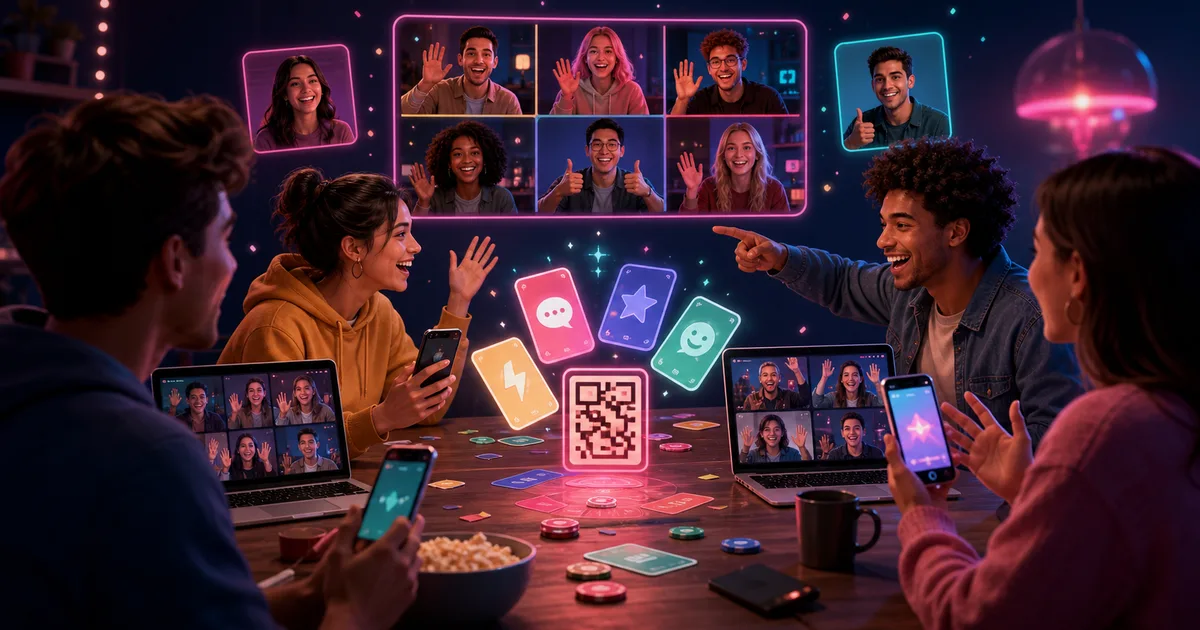
छोटे पहले राउंड वाला गेम चुनें, रूम बनाएं और QR कोड स्क्रीन पर दिखाएं या चैट में लिंक भेजें।
फॉर्मेट कैसे मिलाएं
Quiz या 100 से 1 से शुरू करें, फिर मजेदार जवाब, ब्लफ, ड्रॉइंग या मीम पर जाएं।
कॉल और गेम एक साथ कैसे चलाएं
ऑनलाइन पार्टी में सबसे ज्यादा समय तकनीकी उलझन में जाता है। इसे पांच मिनट से कम रखने के लिए:
- होस्ट लैपटॉप पर गेम खोले और वीडियो कॉल (Zoom, Google Meet या Discord) में स्क्रीन शेयर करे।
- खिलाड़ी अपने फोन से जुड़ें: शेयर की गई स्क्रीन से QR कोड स्कैन करें या चैट में भेजा लिंक खोलें। लैपटॉप पर कॉल चलती रहे, फोन कंट्रोलर बने।
- गेम की आवाज होस्ट के कंप्यूटर से आती है, इसलिए स्क्रीन शेयर करते समय "computer audio" वाला विकल्प चालू करें, खासकर म्यूजिक वाले गेम के लिए।
- सबके नाम पहचानने लायक हों। "iPhone 12" या "Guest 3" के बजाय असली नाम या निकनेम डालें, ताकि वोटिंग में उलझन न हो।
मौके के हिसाब से गेम
रिमोट बर्थडे
तुम मुझे कितनी अच्छी तरह जानते हो? से शुरुआत करें, जहां birthday वाला जवाब देता है और बाकी अंदाजा लगाते हैं। फिर Quiplash या यह कौन सा मीम है? से माहौल हल्का करें।
Discord पर दोस्तों की रात
यहां लोग देर तक रुकते हैं, इसलिए Fibbage, Drawful और Quiplash का क्रम अच्छा चलता है। बीच में गाना पहचानो डालें ताकि सिर्फ लिखने वाले गेम न रहें।
ऑफिस टीम कॉल
Quiz, 100 से 1 या GEOGUESSR जैसे गेम चुनें जो निजी बातें नहीं पूछते। 20-25 मिनट काफी हैं, मीटिंग के बाद लोग थके होते हैं।
परिवार के साथ वीडियो कॉल
अलग-अलग उम्र के लोग हों तो Quiz और गाना पहचानो सबसे सुरक्षित हैं। संगीत वाला राउंड अक्सर उन रिश्तेदारों को भी जोड़ लेता है जो trivia से कतराते हैं।
उदाहरण: शनिवार रात, 6 दोस्त, तीन शहर
रात 9 बजे सब Google Meet पर जुड़ते हैं। होस्ट Quiz का रूम खोलता है और स्क्रीन शेयर करता है। पहला राउंड 10 मिनट का, सबके फोन जुड़ जाते हैं और नियम अपने आप समझ आ जाते हैं। फिर 20 मिनट Quiplash, जिसमें पुराने कॉलेज के किस्से जवाबों में आने लगते हैं। उसके बाद Drawful, और आखिर में 100 से 1 में दो टीमें। 10:15 तक सब अपने आप "एक और राउंड" बोल रहे होते हैं।
आम दिक्कतें और हल
- किसी का फोन रूम से कट गया: आम तौर पर वही लिंक दोबारा खोलकर उसी नाम से वापस जुड़ना काफी होता है।
- स्क्रीन शेयर में देरी: होस्ट अनावश्यक टैब बंद करे और बाकी लोग अपना वीडियो कुछ देर के लिए बंद कर सकते हैं।
- सब एक साथ बोल रहे हैं: वोटिंग के बाद ही बात करने का नियम रखें, ताकि नतीजे पर बहस मजेदार रहे, शोर न बने।
RoomPlay में क्या खोलें


जल्दी शुरू करने की योजना
- फॉर्मेट चुनें: एक फोन, ऑनलाइन रूम या कपल गेम।
- सबसे मेल खाने वाला RoomPlay गेम खोलें।
- रूम चाहिए तो QR कोड या लिंक शेयर करें।
- पहला छोटा राउंड खेलें ताकि सब प्रवाह समझ लें।
- वार्मअप के बाद ज्यादा मजेदार, निजी या टीम वाला फॉर्मेट चुनें।
सवाल
क्या players को app install करना होगा?
नहीं। RoomPlay games mobile या desktop browser में चलते हैं।
क्या video call के साथ चल सकता है?
हां। Call बातचीत के लिए खुला रखें और RoomPlay prompts, answers, voting और score संभालेगा।
कहां से शुरू करें?
पहला recommended game खोलें, एक short round खेलें और mood बदलना हो तो format बदलें।
क्या हर खिलाड़ी को लैपटॉप चाहिए?
नहीं। कॉल लैपटॉप या फोन पर चल सकती है और गेम का कंट्रोल फोन के ब्राउजर से होता है।
कौन से वीडियो कॉल ऐप के साथ चलता है?
किसी भी ऐसे ऐप के साथ जिसमें स्क्रीन शेयर हो, जैसे Zoom, Google Meet या Discord। गेम खुद ब्राउजर में चलता है।
ऑनलाइन पार्टी कितनी देर की रखें?
45 से 90 मिनट अच्छा है। हर 15-20 मिनट में फॉर्मेट बदलें ताकि ध्यान बना रहे।
मेल खाता गेम खोलें
अगर यह आपके ग्रुप जैसा लगता है, तो लंबी खोज की जरूरत नहीं। रूम बनाएं या कैटलॉग खोलें और छोटे राउंड से शुरू करें।